El creador de webs

Qué sabe hacer y qué tienes que hacer tú

La web la monta él hablando contigo. Pero hay tres o cuatro cosas que solo puedes hacer tú —cobrar en tu cuenta, tener tus citas, medir tus visitas— porque van con cuentas que son tuyas. Aquí está cada una con sus pasos exactos, para que no te quedes a medias.
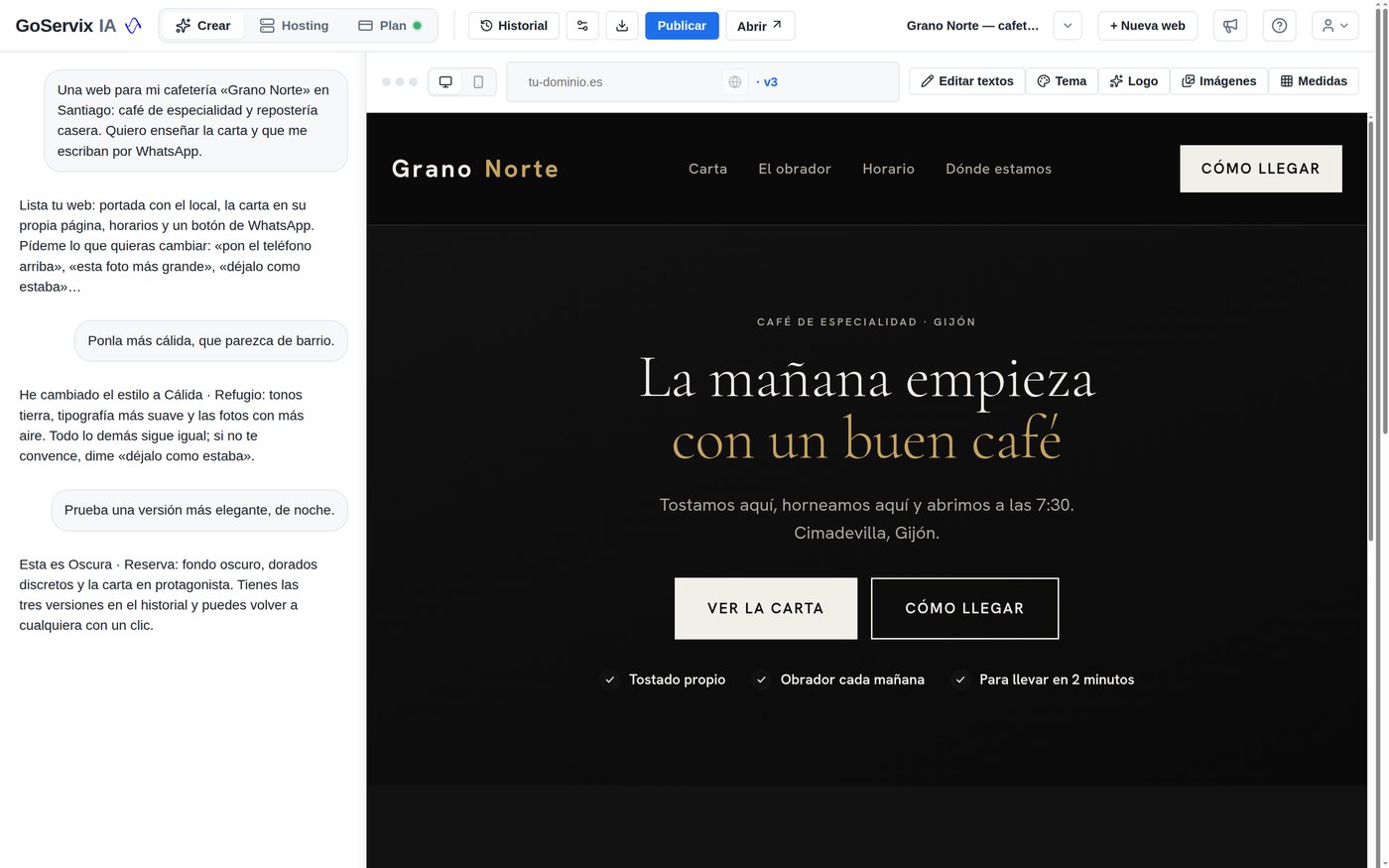
El creador de webs con IA de GoServix: a la izquierda la conversación, a la derecha la web
01

Para empezar

Lo que pasa los primeros diez minutos.

Crear la web conversando

Le cuentas a qué te dedicas, como se lo contarías a alguien, y te monta la web entera: textos, fotos, secciones y colores.

crear una web completa consume aprox. 8-10 créditos
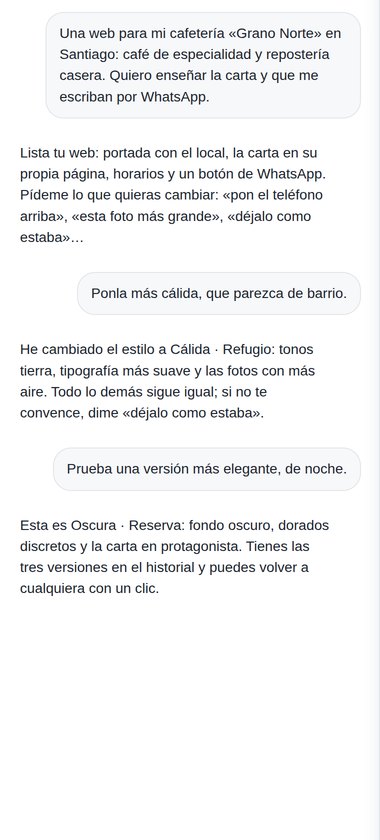
La conversación con la que se crea la web: el cliente cuenta su negocio y pide cambios

Importar tu web antigua

Si ya tienes web, dale su dirección: mira la que tienes y parte de tus textos y tus datos en vez de inventárselos.

Tu web en tu idioma

La web sale en el idioma en el que le escribas: castellano, galego, català, euskara, inglés o portugués.

Guía interactiva (tour)

Un recorrido por la pantalla la primera vez, y siempre que lo pidas con el botón de ayuda.

Nueva web

Puedes tener varios proyectos a la vez y cambiar entre ellos desde el mismo panel.

02

Para cambiar cosas

Todo se pide hablando; lo que no, se pulsa.

Historial

Todas las versiones con su fecha: puedes ver cómo estaba tu web en cualquier momento y volver a ella.
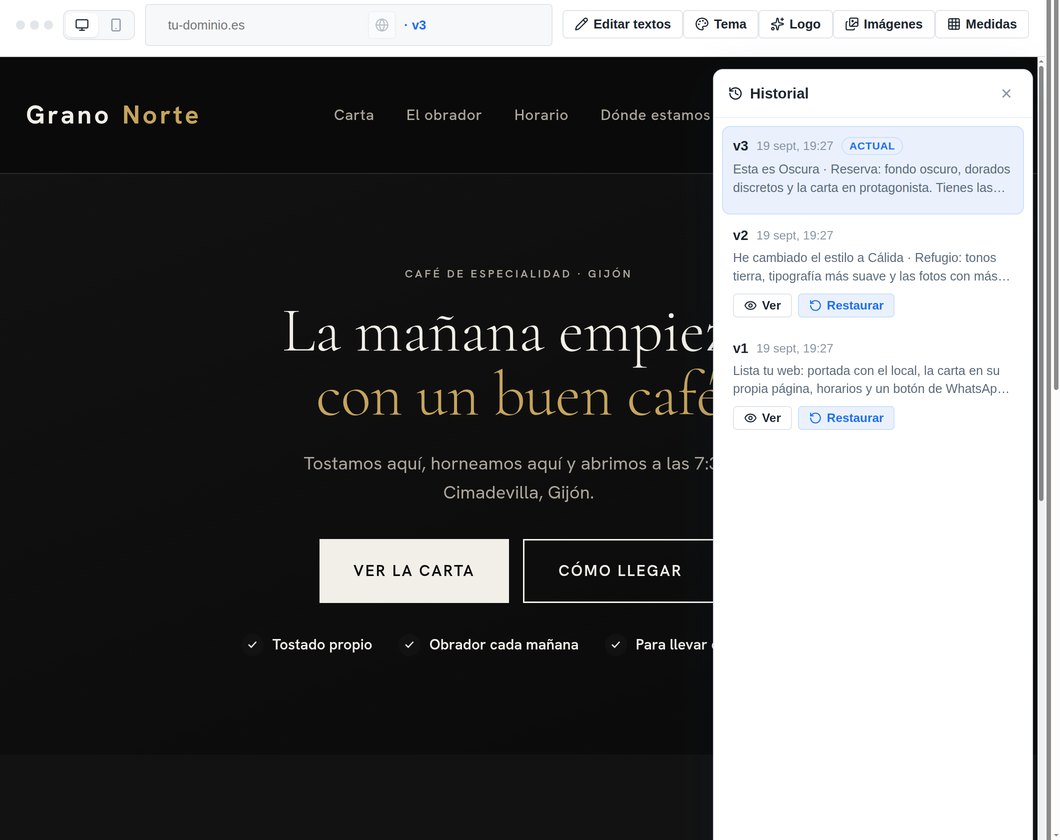
El historial de versiones: cada cambio guardado, con «ver» y «restaurar»

Editar pidiéndolo en el chat

Los cambios se piden hablando: «pon el teléfono arriba», «esta foto más grande», «quita esa sección». La vista previa te lleva a la parte tocada.

un retoque consume entre 2 y 10 créditos según el alcance; conversar, apenas 1 por mensaje
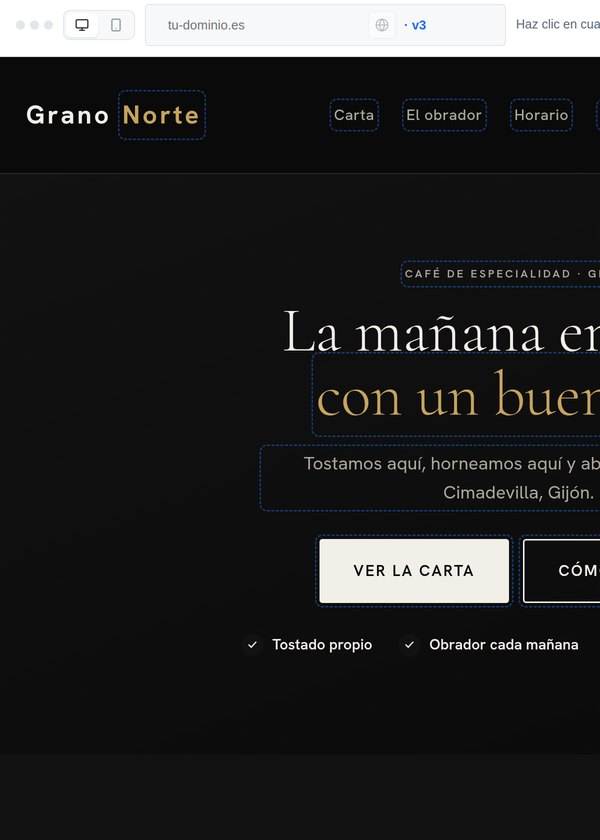
El modo de edición: cada texto de la web se puede tocar directamente

Editar textos

Pulsas sobre cualquier texto de la web y lo reescribes tú mismo. No gasta créditos.

Marcha atrás

«Déjalo como estaba» y la web vuelve a como estaba antes del último cambio. Sin coste.
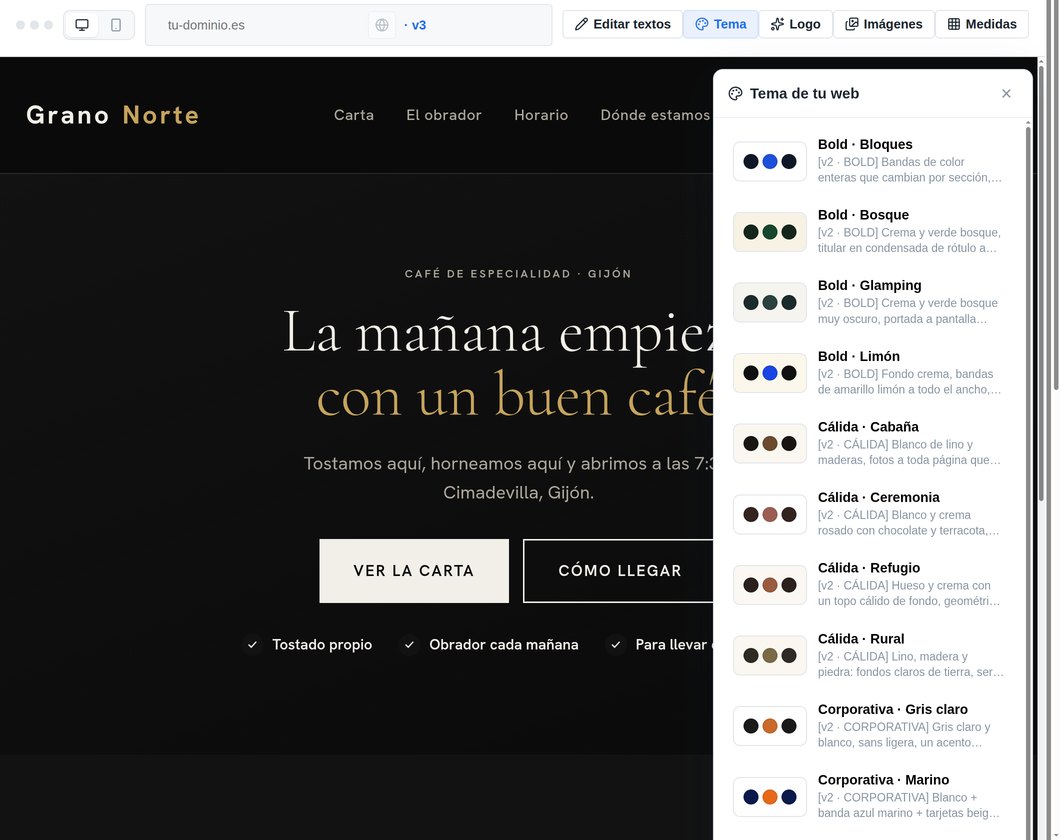
El selector de estilos: colores y tipografías que cambian toda la web de golpe

Tema

Un catálogo de estilos: pulsas uno y ves la web entera con ese color y esa tipografía al momento.

probar temas y aplicarlos no consume créditos: la web se vuelve a dibujar en el servidor sin pasar por la IA
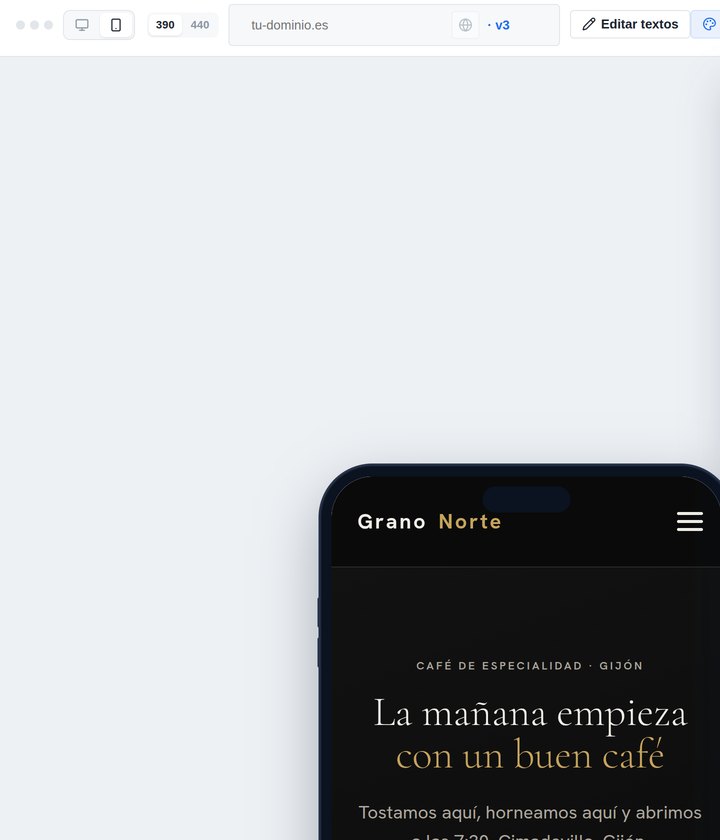
La vista previa en un móvil, dentro del creador

Vista móvil/escritorio

Ves tu web en un teléfono dibujado o a pantalla completa, para comprobar cómo queda en cada sitio.

Medidas (cuadrícula de diseño)

Una rejilla con medidas sobre la vista previa, para los que quieren mirar el diseño de cerca.

Empezar de cero

Si algo se ha torcido del todo, puedes empezar el proyecto otra vez sin perder los anteriores.

03

Fotos, logo e idiomas

Lo que le da cara a la web.

Fotos y logo propios

Subes tus propias fotos y tu logo arrastrándolos al chat, y le dices dónde van.

Tus imágenes

Todas tus fotos en una rejilla: se suben, se borran y se colocan señalando en la vista previa dónde van.

ver, subir, borrar y colocar una imagen señalándola en la vista previa no consumen nada; pedirlo por el chat es una edición normal

Foto con IA

Si te falta una foto y no tienes ninguna que valga, la IA te la hace a partir de lo que le describas.

8 créditos por foto generada; si la IA no responde o la foto no pasa la revisión, no se cobra

Logotipo

Subes el tuyo, o te propone uno hecho con tu nombre y los colores de la web.

subir el logo propio y cambiarle el tamaño no consumen nada; pedir las seis propuestas consume unos 6-9 créditos

Elegir fotos por lo que se ve en ellas

El asistente VE las fotos que tiene puestas tu web, así que le puedes decir «cambia la del hombre con el taladro» y sabe cuál es.

mirar las fotos cuesta 1-2 créditos, aparte de lo que consuma el cambio que se aplique después

Tu web en varios idiomas (multi-idioma para visitantes)

Y puede servirse en varios idiomas a la vez, con su selector, para que cada visitante la lea en el suyo.

añadir un idioma cuesta unos 2-8 créditos una vez (según el tamaño de la web; el asistente da la cifra ANTES de cobrar y pide confirmación); después, cada cambio se traduce solo por ~1 crédito por idioma. Quitar un idioma: 0

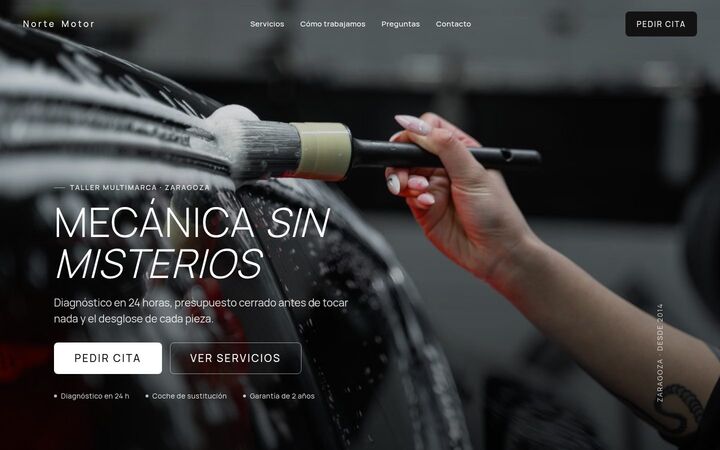
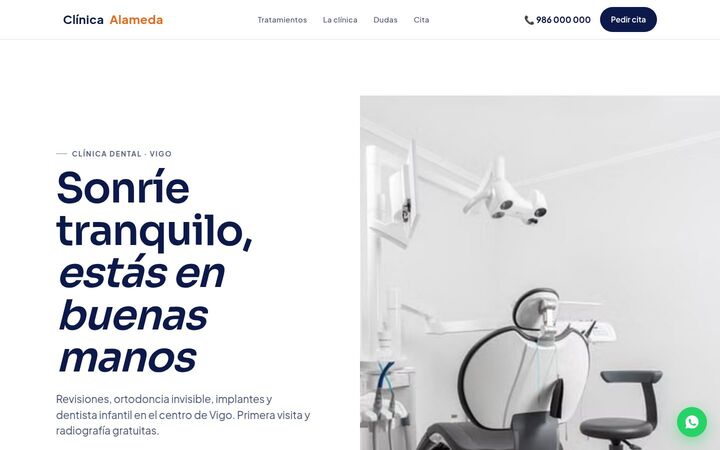
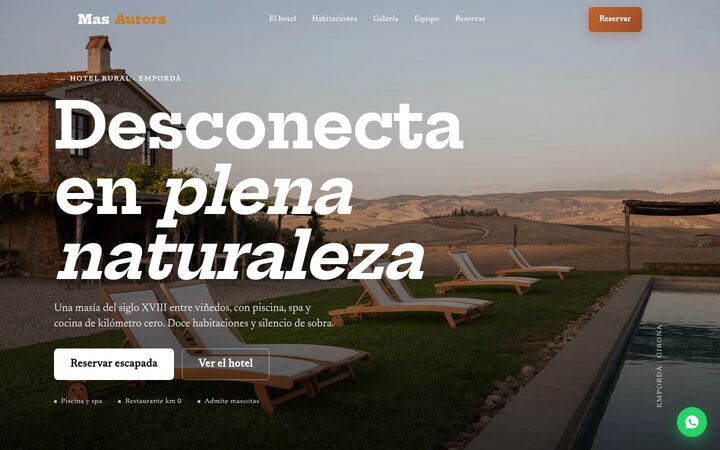
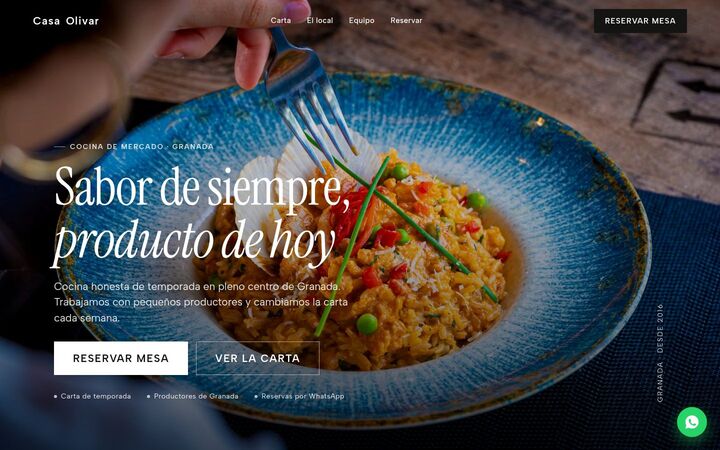
Todo esto se ve en las webs de ejemplo: negocios ficticios hechos con estas mismas funciones, sin tocar una línea de código.
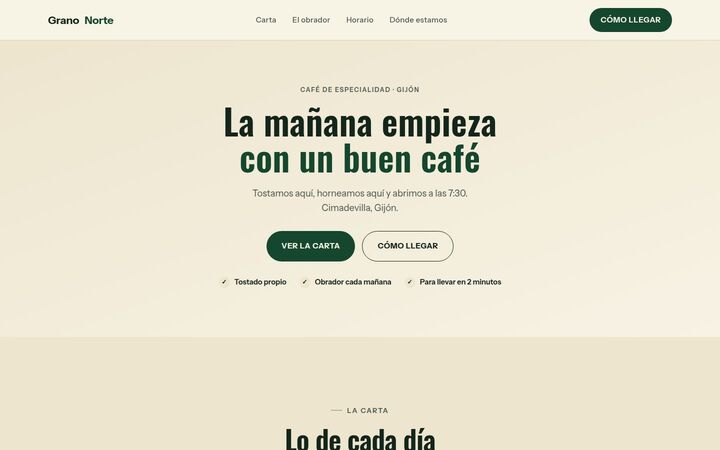
Web de ejemplo: Cafetería
Cafetería
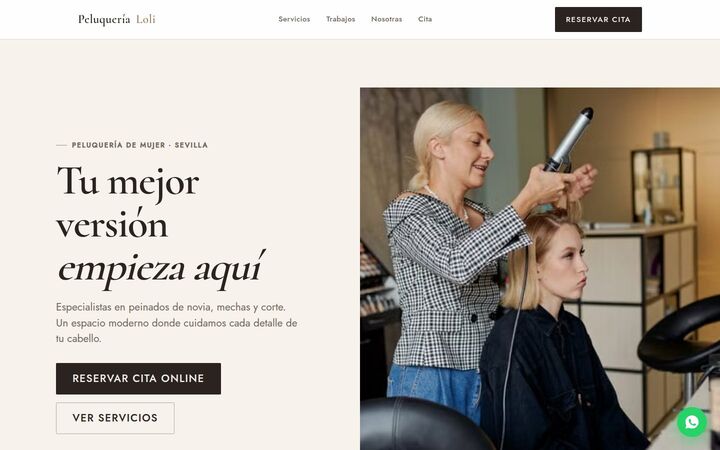
Web de ejemplo: Peluquería
Peluquería
Web de ejemplo: Taller
Taller
Web de ejemplo: Clínica
Clínica
Web de ejemplo: Hotel rural
Hotel rural
Web de ejemplo: Gimnasio
Gimnasio
Web de ejemplo: Restaurante
Restaurante
Web de ejemplo: Estética
Estética
04

Para que te escriban y te paguen

Aquí es donde hace falta que hagas tú algo.

Catálogo con carrito

el visitante añade productos y envía el pedido por WhatsApp.
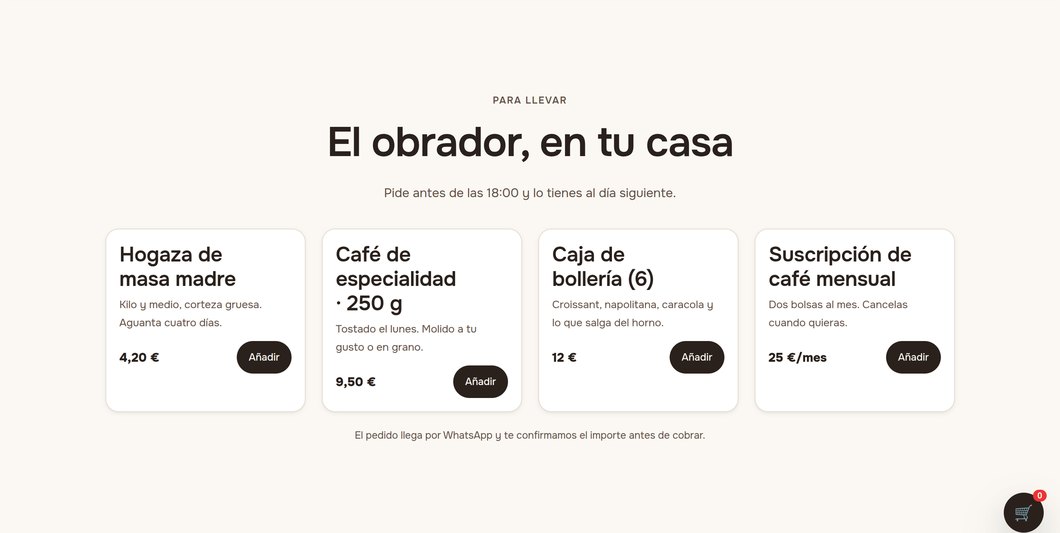
El catálogo con carrito de una web de ejemplo

El formulario de contacto ENVÍA de verdad

El formulario de contacto de tu web te manda los mensajes al correo de verdad, y contestas dándole a Responder.

Necesitas: nada: usa el correo con el que entraste al creador

Cómo se hace, paso a paso
  1. Comprueba que el correo de tu cuenta es el que miras a diario: ahí es donde te llegarán los mensajes.
  2. Si quieres que lleguen a otro, dímelo en el chat y lo cambio.
  3. Publica la web. Prueba a rellenar tu propio formulario una vez: el mensaje tiene que llegarte en menos de un minuto (mira también en «spam» la primera vez).

no consume nada: ni recibir mensajes ni tener el formulario cuesta créditos

Medir las visitas de tu web

Tu web puede contar sus visitas con tu propia cuenta de Plausible o de Cloudflare, sin cookies y sin banner.

Necesitas: una cuenta en Plausible o en Cloudflare (la de Cloudflare es gratis)

Cómo se hace, paso a paso
  1. Elige: Cloudflare Web Analytics si quieres gratis, Plausible si prefieres un panel más completo (9 $/mes, 30 días de prueba).
  2. Cloudflare: entra en dash.cloudflare.com → Analytics & Logs → Web Analytics → «Add a site», escribe tu dominio y copia el token que aparece en el fragmento de código (una tira de letras y números).
  3. Plausible: date de alta en plausible.io, pulsa «Add a website» y escribe tu dominio tal cual (sin https ni barra final).
  4. Vuelve al chat y pégamelo: «mi token de Cloudflare es …» o «mi dominio de Plausible es …».
  5. Publica la web otra vez. A partir de esa publicación empieza a contar; los números los ves en el panel del proveedor, con tu cuenta.

ponerla o quitarla consume lo de un retoque pequeño (1-2 créditos)

Cobrar por adelantado

señales de reserva, bonos, entradas o anticipos con su importe y un botón que lleva al ENLACE DE PAGO DEL PROPIO NEGOCIO (Stripe, SumUp, PayPal, Revolut: se saca en un minuto desde su panel y se pega en el chat).

Necesitas: una cuenta en Stripe, SumUp, PayPal o Revolut (o tu número de Bizum)

Cómo se hace, paso a paso
  1. Entra en el panel de tu proveedor de cobro y busca «enlace de pago» (payment link): Stripe → Payments → Payment links; SumUp → Vender → Enlaces de pago; PayPal → Herramientas → Botones y enlaces; Revolut → Aceptar pagos → Enlaces.
  2. Crea uno por cada cosa que quieras cobrar (la señal, el bono, la entrada) con su importe, o uno general si prefieres que el cliente escriba el total.
  3. Copia el enlace y pégamelo en el chat: «la señal de 10 € es este enlace…».
  4. Si además usas Bizum, dime tu número de móvil y el titular; la web lo enseña con un botón para copiarlo.
  5. El dinero va directo a tu cuenta. GoServix no cobra comisión ni ve los datos de la tarjeta.

Reservas con calendario

dos maneras, y el asistente explica la diferencia: si el cliente ya usa un calendario de reservas (Cal.com o Calendly, tienen plan gratuito), pega su enlace y la web lo incrusta — el calendario solo se carga cuando el visitante lo pulsa;…

Necesitas: una cuenta de Cal.com o Calendly si quieres calendario; si no, solo tu WhatsApp
Cómo se hace, paso a paso
  1. Decide: ¿quieres que el visitante elija hueco en un calendario, o te vale que te escriba y tú le des la hora?
  2. Con calendario: date de alta en cal.com o calendly.com (los dos tienen plan gratis), crea tu tipo de cita con la duración y tus horas, y copia el enlace público.
  3. Pégamelo en el chat y lo incrusto en la web (solo carga cuando el visitante lo pulsa, así la web sigue yendo rápida).
  4. Sin calendario: dime tu WhatsApp y pongo el botón de pedir cita con el mensaje ya escrito.
  5. La agenda vive en tu proveedor o en tu móvil: nosotros no gestionamos las citas ni las vemos.
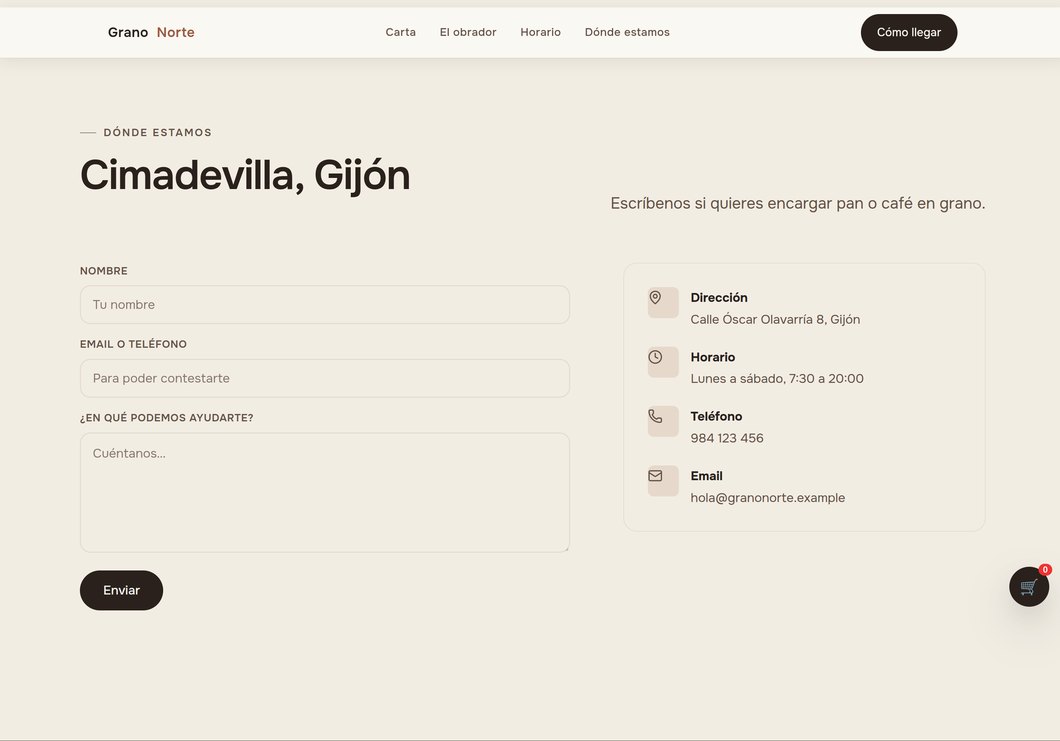
El formulario de contacto y los datos del negocio en una web de ejemplo

Contacto

formulario a medida (campos personalizados), datos de contacto y mapa de Google con la dirección del negocio

05

Para ponerla en internet

Dominio, hosting y publicación.

Publicar

Sube tu web a tu hosting, con su sitemap y su robots.txt. Un hosting, una web publicada.

Necesitas: un plan de hosting de GoServix (con dominio gratis el primer año)
Cómo se hace, paso a paso
  1. Contrata el hosting en goservix.com; el dominio del primer año va incluido.
  2. Espera al correo con el alta (suele tardar minutos).
  3. Vuelve al creador y pulsa Publicar: te dirá en qué dominio va a quedar y lo sube.
  4. Un hosting, una web publicada: para tener dos webs online hacen falta dos hostings.
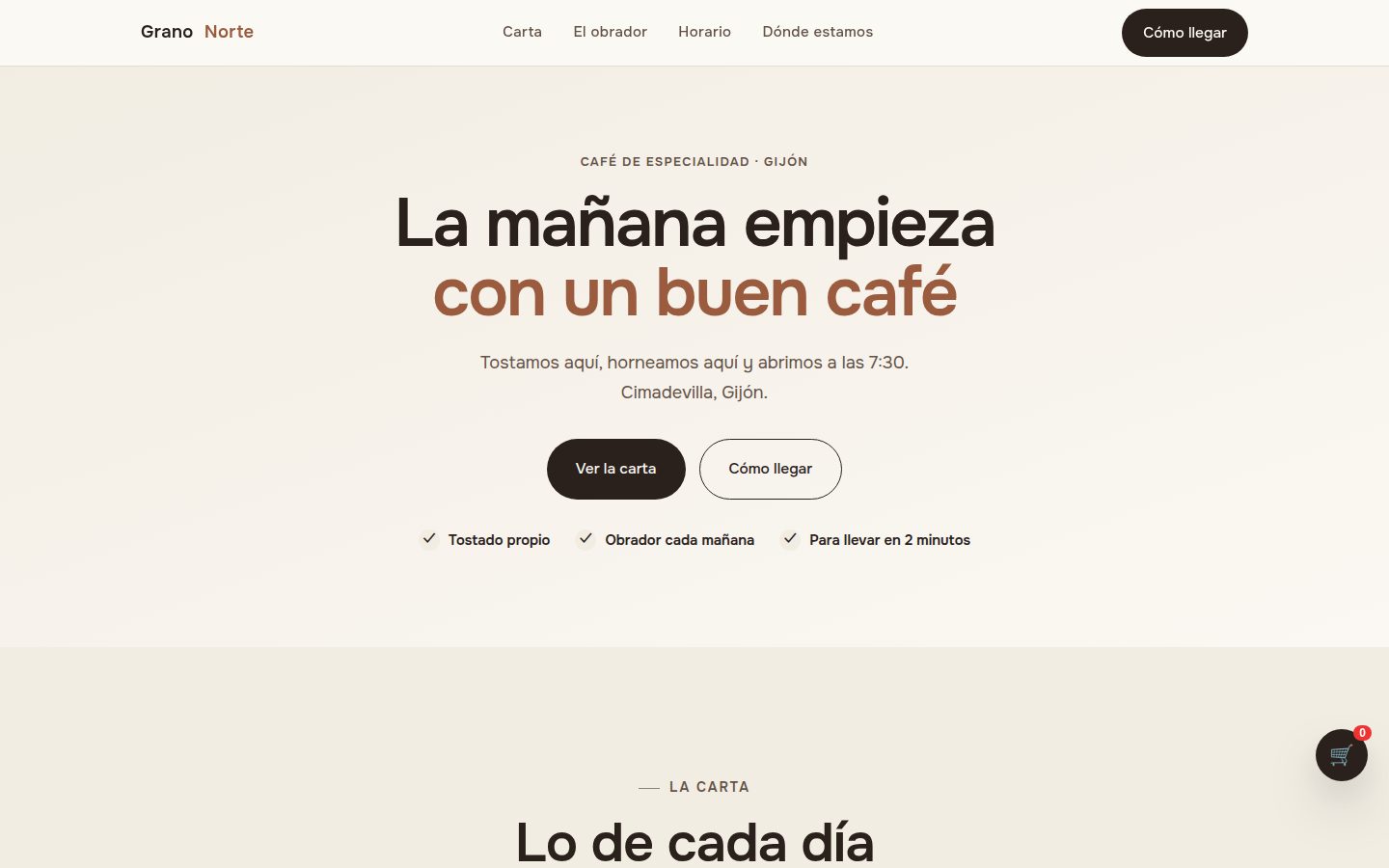
Una web de ejemplo publicada, tal como la ve el visitante

Buscador de dominio

Escribes el nombre que te gustaría y te dice si está libre y cuánto cuesta.

Necesitas: nada para buscar; para comprarlo, pasar por la tienda

Cómo se hace, paso a paso
  1. Escribe en el chat el nombre que quieres y te digo si está libre y cuánto cuesta.
  2. Si te vale, lo compras en la tienda de goservix.com (o va incluido con el hosting el primer año).
  3. Cuéntamelo y ajusto los textos y el SEO de la web a ese dominio.

Código QR

El código QR de tu web publicada, listo para el escaparate, la tarjeta o la furgoneta.

no consume nada

SEO, descripción de las fotos y páginas legales

El título y la descripción con los que sales en Google, el texto de tus fotos y las páginas legales.

el SEO y las páginas legales no consumen nada; volver a describir todas las fotos cuesta 1-2 créditos (al crear la web se describen solas)

Descargar

Tu web completa en un ZIP, con las páginas y las fotos. Es tuya, te la puedes llevar.

Actualizar diseño

Cuando mejoramos la biblioteca de diseño, tu web NO cambia sola: aparece un botón y decides tú.

Novedades y pedir una mejora

Un altavoz que te cuenta lo que ha cambiado en el creador, y desde donde puedes pedir una mejora.

Identidad bitcoin en tu dominio

Tu dirección de bitcoin (Lightning) y tu nombre de Nostr, en tu propio dominio.

no consume nada (se vuelve a dibujar la web en el servidor, sin pasar por la IA)

Acepta bitcoin (Lightning) y tu nombre de Nostr

que la web enseñe la dirección Lightning DEL NEGOCIO (con botón de copiar y un código QR generado en nuestro servidor, sin pedírselo a ningún servicio de fuera) y que el dominio del cliente sirva su identidad: /.well-known/nostr.json (NI…

Necesitas: un monedero Lightning tuyo (tú lo eliges) y, si quieres lo de Nostr, tu clave pública

Cómo se hace, paso a paso
  1. Hazte con un monedero Lightning si aún no tienes: te da una dirección con forma de correo, tipo `tunombre@proveedor`.
  2. Pégamela en el chat: «mi dirección Lightning es esta…». Se la pido a tu proveedor para comprobar que funciona antes de ponerla.
  3. Si además usas Nostr, dime tu clave PÚBLICA (la que empieza por npub). La privada (nsec) no me la enseñes nunca, ni a mí ni a nadie.
  4. Al publicar, tu web sirve los dos ficheros para que «tunombre@tudominio.com» funcione como dirección de cobro y como tu nombre de Nostr, en TU dominio y no en el del proveedor.
  5. Si mañana cambias de monedero, cambias la dirección aquí y quien te pagaba te sigue pagando: la de tu dominio no cambia.

Lo que NO hace

Preferimos decirlo aquí que después.

  • Publicación en internet para los testers: la web no se puede publicar aún en un dominio; vive en la vista previa (o se descarga en ZIP). La publicación con hosting y dominio llegará al final de la beta (solo las cuentas internas de prueba publican, y así lo indica su ficha).
  • Conexión de dominio propio al creador (el buscador de dominio ayuda a comprarlo en la tienda, pero aún no se conecta a la web del creador).
  • Pasarela de pago propia en la web generada: no la hay, y no la va a haber. Lo que SÍ existe desde el 28-ago-2026 son los COBROS POR ENLACE: el negocio pega el enlace de pago que le da su proveedor (Stripe, SumUp, PayPal, Revolut…) y/o su número de Bizum, y la web pinta los botones («Pagar la señal», «Bono de 5 sesiones», «Pagar ahora» en el carrito). El visitante paga en la página del proveedor; el dinero va directo a la cuenta del negocio y por aquí no pasa ni un dato de tarjeta. Lo que NO hay: importes calculados al vuelo (el enlace del carrito es fijo y se le pide al cliente que escriba el total), ni control de stock, ni conciliación de pedidos pagados. Si el cliente no ha dado enlace todavía, la web lo dice en vez de enseñar un botón muerto. Desde el 10-sep-2026 se puede además enseñar la DIRECCIÓN LIGHTNING del propio negocio (bitcoin) con su QR — pero ojo, eso tampoco es una pasarela: es enseñar su dirección para que le paguen a su monedero, sin confirmación automática del pedido, sin importe calculado y sin conversión a euros. Y para VENDER hoy, la salida completa es el CATÁLOGO CON CARRITO: el visitante añade productos y envía el pedido por WhatsApp, con el botón de «Pagar ahora» debajo si el negocio ha dado su enlace de pago. Eso es lo que se le ofrece a quien pide «vender online»: funciona hoy y no depende de contratar nada.
  • Sistema de reservas con gestión de citas: la web puede incluir una sección de reservas (o incrustar el calendario del proveedor del cliente, tipo Cal.com), pero NO hay agenda propia, ni avisos al teléfono, ni gestión de huecos. El FORMULARIO DE CONTACTO sí envía de verdad desde el 25-ago-2026 (ver «El formulario de contacto ENVÍA de verdad»): lo que no existe es una agenda detrás. Si el cliente necesita citas, sé honesto: hoy se resuelve con el formulario, el teléfono y el WhatsApp bien visibles; la agenda está en el plan de futuro.
  • Editor visual de diseño (mover bloques arrastrando, cambiar tamaños o posiciones a mano): la estructura se cambia pidiéndolo en el chat; el botón «Editar textos» solo reescribe textos.
  • Integraciones externas (CRMs, chats de terceros…). Excepciones ya construidas: el CALENDARIO de reservas del cliente (Cal.com/Calendly) se incrusta, y desde el 29-ago-2026 la MEDICIÓN DE VISITAS se enciende con la cuenta del propio negocio en Plausible o Cloudflare Web Analytics — ver «Medir las visitas de tu web». El multi-idioma SÍ existe desde agosto de 2026 — ver «Tu web en varios idiomas». El BLOG sí existe desde el 8-sep-2026: entradas con fecha, página propia por entrada y feed RSS — se escriben y se editan hablando con el creador. Lo que NO hay es un panel de administración aparte para escribir sin pasar por aquí, ni comentarios, ni autores, ni programar una publicación para una fecha futura.
  • Cobro en bitcoin de verdad (tipo BTCPay Server): NO existe y no está prometido. Lo que sí hay desde el 10-sep-2026 es enseñar la dirección Lightning del negocio y servir su identidad Nostr en su dominio — el pago va directo a SU monedero y nadie confirma el pedido automáticamente. Lo que NO hay: factura con importe exacto, aviso de «pagado», conversión a euros, cobro on-chain, ni custodia de nada. Quien necesite eso necesita un BTCPay Server (suyo o de un tercero) y hoy no lo montamos por él.
  • Panel de visitas dentro del creador: los números se ven en el panel del proveedor (Plausible o Cloudflare), no aquí. Lo que el creador hace es encender la medición en la web publicada y guardar el enlace al panel del cliente.
  • Acumulación de créditos de un mes para otro: HOY NO. Los créditos se reponen el día 1 y lo que no se gastó se pierde. Está decidido y en camino («lo que no gastes se acumulará, hasta 2 meses de créditos; 3 en el plan Pro»), así que si el cliente pregunta se le dice EN FUTURO y sin prometer fecha. Y jamás se dice «solo pagas por lo que gastas»: es falso en una suscripción, porque la cuota se paga igual aunque no se gaste nada.

¿Lo probamos con tu negocio?

Quiero probarlo